


Bateria – wiele godzin pracy bez zasilacza
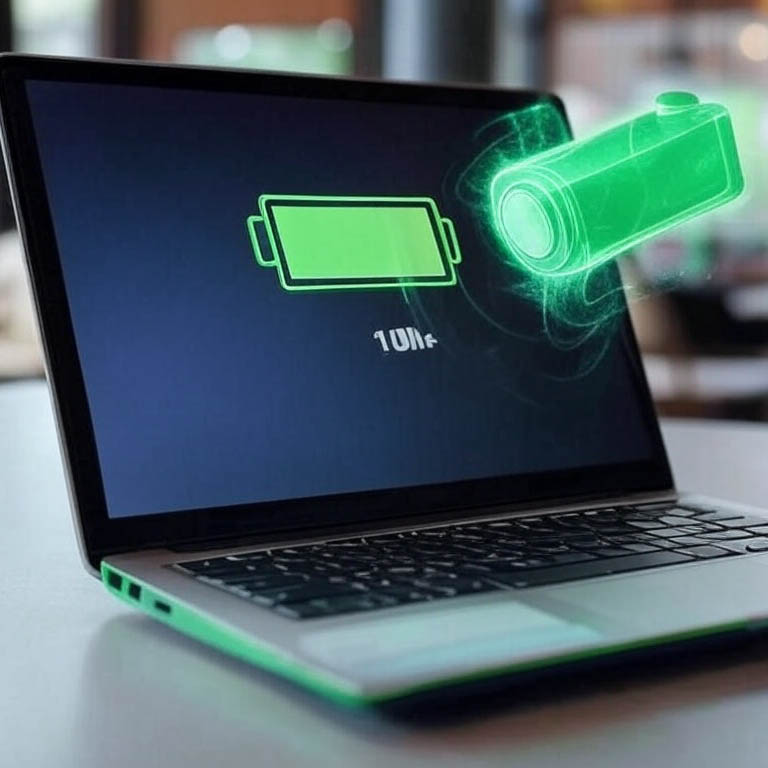
Długi czas pracy na baterii to jedna z ważniejszych cech laptopa dla nauczyciela. W zależności od specyfikacji urządzenia, sposobu użytkowania i pojemności akumulatora, laptop może działać od kilku do nawet kilkunastu godzin bez ładowania. Nowoczesne technologie zarządzania energią pozwalają na komfortową pracę bez częstego podłączania do zasilacza.
Pojemność baterii – ile to wystarczająco?
Pojemność akumulatora podawana jest w wattogodzinach (Wh) – im wyższa wartość, tym dłuższy czas pracy.
- 35–45 Wh – standardowa pojemność w podstawowych ultrabookach i laptopach, czas pracy 5–7 godzin.
- 50–70 Wh – popularny wybór w laptopach biznesowych i edukacyjnych, czas pracy 8–15 godzin.
- 80 Wh i więcej – stosowane w wydajnych laptopach z wysokowydajnym procesorem, czas pracy 10+ godzin, ale kosztem większej wagi urządzenia.
Co wpływa na czas pracy baterii?
- Procesor – energooszczędne układy (Intel Core U, AMD Ryzen U, Snapdragon X) zużywają mniej energii.
- Rodzaj ekranu – matryce OLED i 4K pochłaniają więcej energii niż IPS Full HD.
- Jasność ekranu – obniżenie jasności może znacząco wydłużyć czas pracy.
- Jakość ogniw – bateria z czasem traci swoją pojemność, co skraca jej wydajność.
Szybkie ładowanie – wygoda dla mobilnych użytkowników
Wiele nowoczesnych laptopów obsługuje technologię szybkiego ładowania (Rapid Charge), umożliwiającą:
- naładowanie 50% baterii w 30 minut,
lub
- naładowanie 80% baterii w 60 minut.
Dzięki temu krótkie przerwy wystarczą, aby laptop był gotowy do dalszej pracy.

Porty i łączność – podstawowe informacje
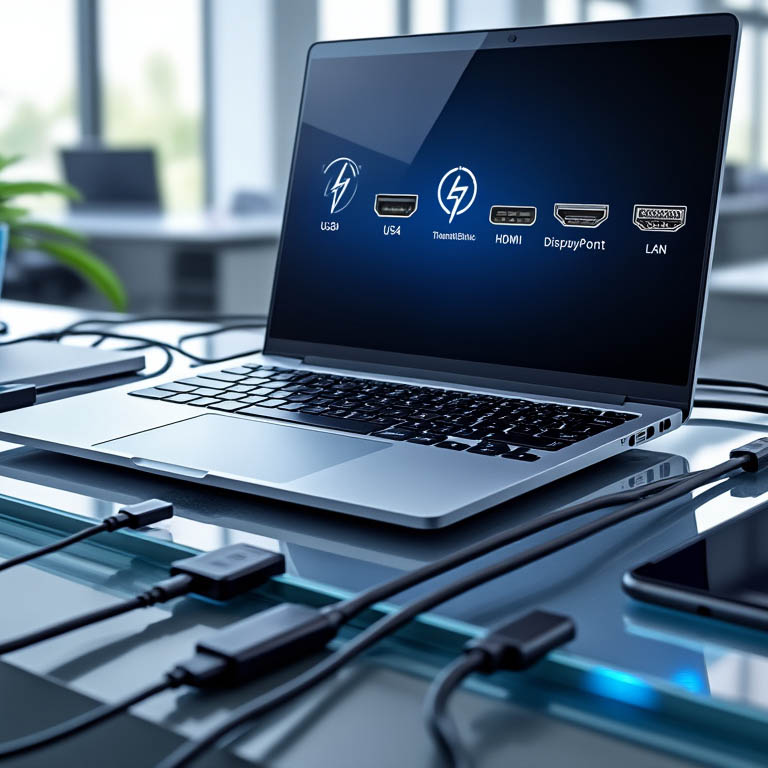
Porty w laptopie decydują o możliwościach podłączenia zewnętrznych urządzeń, takich jak monitory, drukarki, pamięci USB czy przewodowa sieć internetowa. Nowoczesne laptopy coraz częściej wykorzystują USB-C, łączące wiele funkcji w jednym porcie, jednak wciąż warto zwrócić uwagę na obecność klasycznych gniazd, takich jak USB-A, HDMI czy LAN, szczególnie w modelach używanych do pracy biurowej.
Rozmieszczenie portów – ergonomia i wygoda
Układ portów wpływa na komfort użytkowania. W laptopach stacjonarnych lepiej, gdy główne porty są umieszczone z tyłu lub po bokach, by kable nie przeszkadzały w pracy. W smukłych ultrabookach, coraz częściej rezygnuje się z niektórych portów na rzecz kompaktowego USB-C, który może pełnić rolę gniazda zasilania, wyjścia obrazu i interfejsu danych. W większych laptopach, takich jak modele gamingowe czy mobilne stacje robocze, przestrzeń pozwala na rozmieszczenie większej liczby portów, co ułatwia podłączenie akcesoriów bez potrzeby korzystania z adapterów.
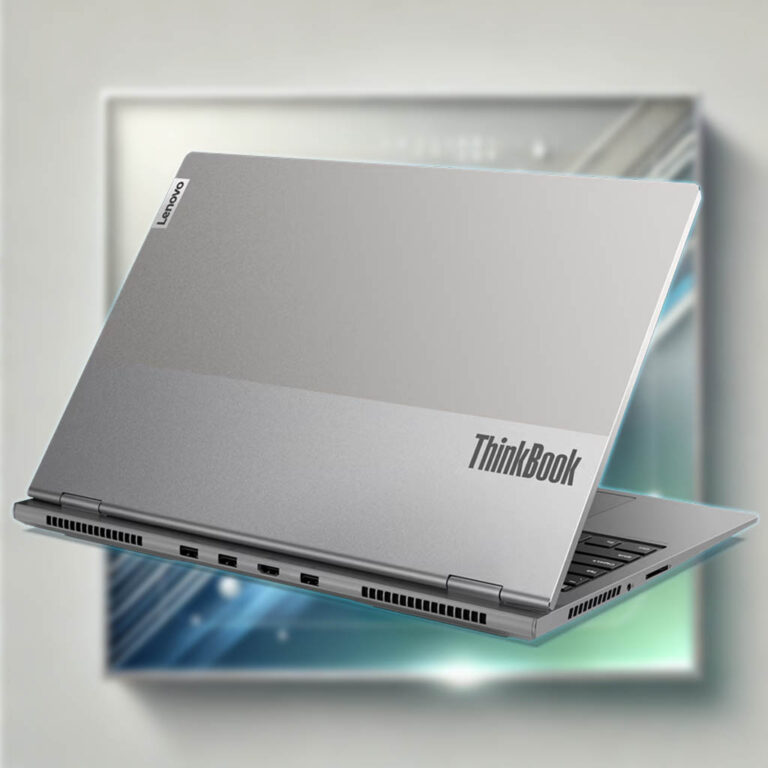
Dla osób korzystających z myszy ważne jest umiejscowienie portów – najlepiej po przeciwnej stronie niż dominująca ręka, aby przewody nie przeszkadzały w codziennej pracy. Z kolei porty ulokowane zbyt blisko przedniej części boków przyczyniają się do zabędą sprzyjać
USB-C – nowoczesny standard
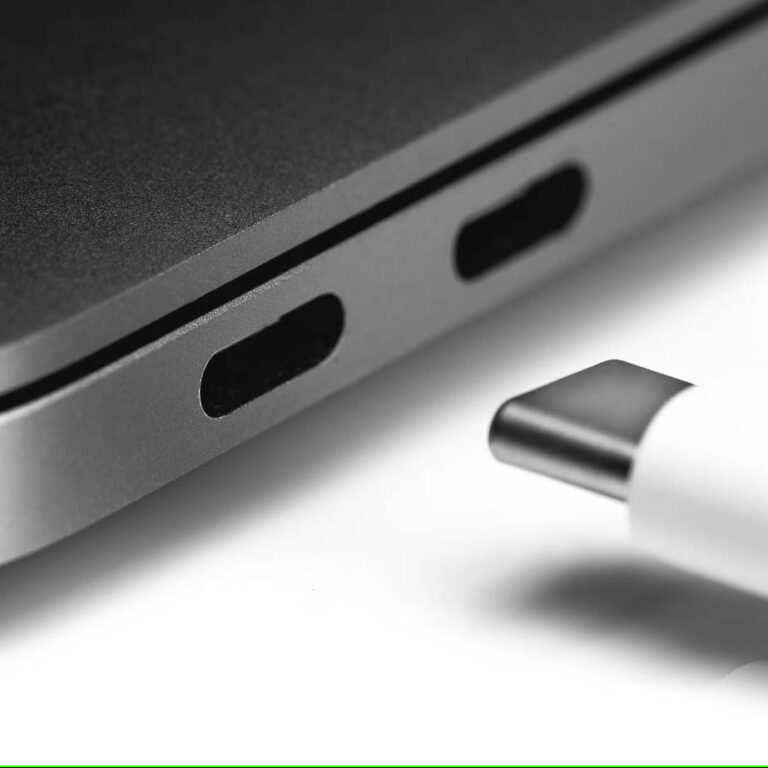
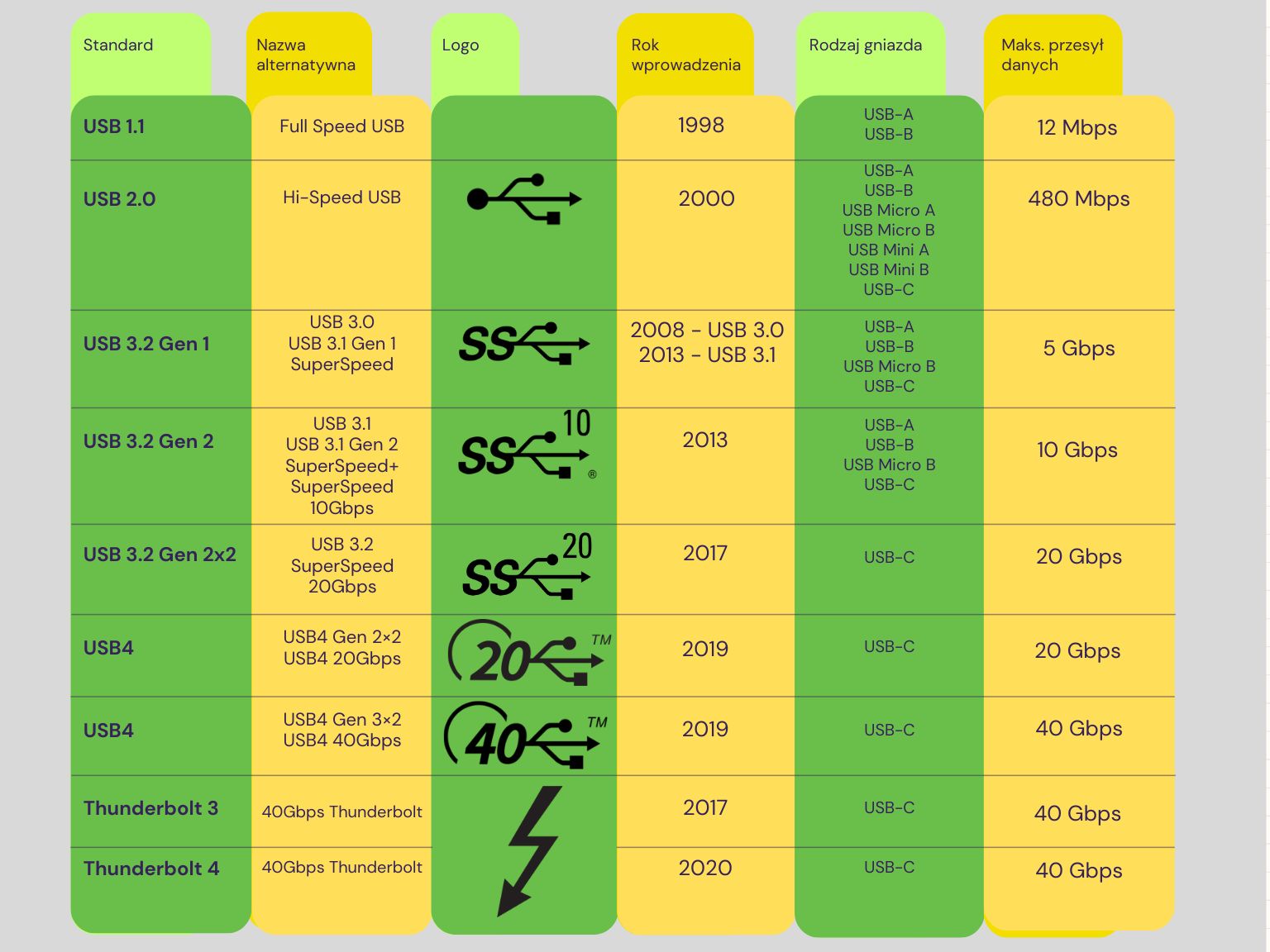
USB-C to wszechstronne złącze wyróżniające się symetrycznym kształtem, eliminującym problem z podłączaniem wtyczki w odpowiedniej orientacji. Jest kompaktowe, uniwersalne i coraz częściej stosowany jako jedyny port w ultrabookach. Warto wiedzieć, że termin „USB-C” definiuje jedynie kształt gniazda, a nie jego funkcjonalność – różne standardy USB-C oferują mniej lub bardziej zaawansowane możliwości.
- USB 3.2 Gen 1 – 5 Gb/s, wystarczające do myszy, klawiatur i podstawowych akcesoriów.
- USB 3.2 Gen 2 – 10 Gb/s, lepsze dla szybkich dysków zewnętrznych. Wersje z dodatkowym oznaczeniem DP działają także jako wyjście obrazu DisplayPort.
- USB 3.2 Gen 2×2 – 20 Gb/s, przydatne do przesyłania dużych plików. Wersje z dodatkowym oznaczeniem DP działają także jako wyjście obrazu DisplayPort.
- USB4 – 40 Gb/s, kompatybilność z Thunderbolt, obsługa monitorów 4K i 8K.
- Thunderbolt 3 i 4 – rozszerzona wersja USB-C, do 40 Gb/s, obsługa wielu monitorów i możliwość łączenia urządzeń w łańcuchu.
USB-A – klasyczne złącze nadal w użyciu
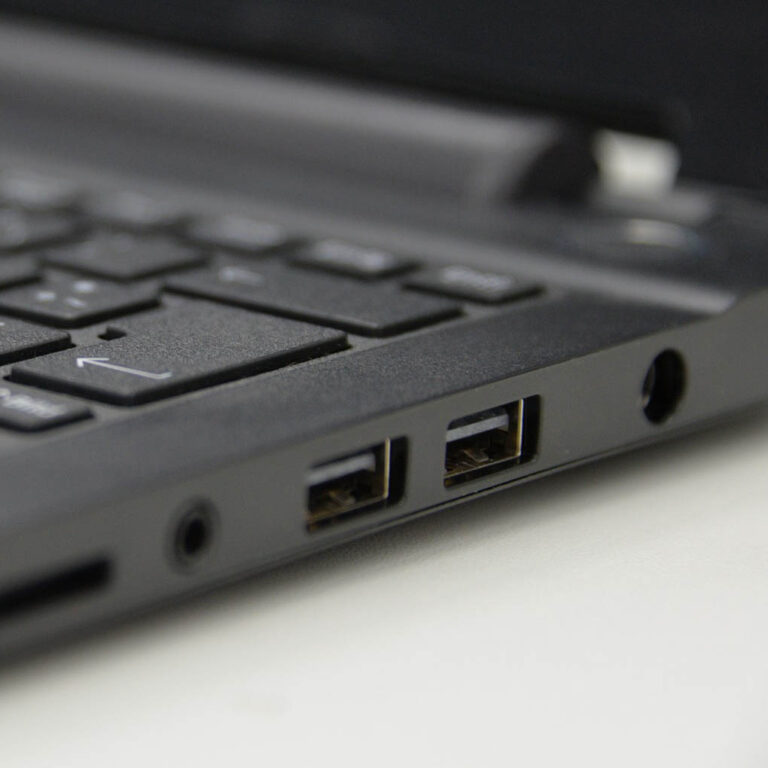
Mimo popularności USB-C, powszechnie znane gniazdo USB-A wciąż jest obecne w wielu laptopach. Najczęściej występuje w wersjach:
- USB 3.2 Gen 1 (5 Gb/s) – dla starszych akcesoriów (myszki, klawiatury, pendrive’y).
- USB 3.2 Gen 2 (10 Gb/s) – dla szybszych urządzeń, np. dysków zewnętrznych.
W ultrabookach USB-A jest coraz rzadsze, ale wciąż przydatne do podłączania starszego sprzętu.
HDMI – popularne wyjście obrazu
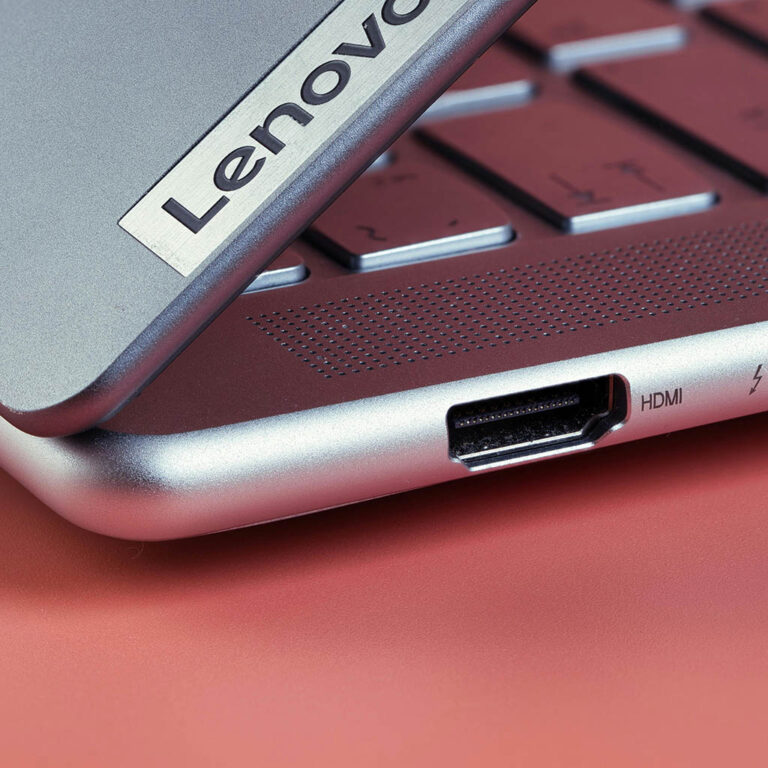
HDMI to standardowy port do podłączania monitorów, projektorów i telewizorów. Najczęściej występuje w wersjach:
- HDMI 2.1 – wspiera 4K przy 120 Hz i 8K przy 60 Hz, coraz częściej spotykane w bardziej zaawansowanych modelach laptopów.
- HDMI 2.0 – obsługuje 4K przy 60 Hz, standard w większości laptopów.
DisplayPort – alternatywa dla HDMI
DisplayPort zapewnia lepszą jakość obrazu i większą elastyczność niż HDMI. Obsługuje wyższe rozdzielczości oraz technologie synchronizacji adaptacyjnej (np. FreeSync, G-Sync). Najczęściej występuje w trzech wersjach:
- DisplayPort 1.2 – rozdzielczość 4K przy 60 Hz.
- DisplayPort 1.3 – rozdzielczość 5K przy 60 Hz oraz 4K przy 120 Hz.
- DisplayPort 1.4 – rozdzielczość 8K przy 60 Hz, lepsza kompresja obrazu.
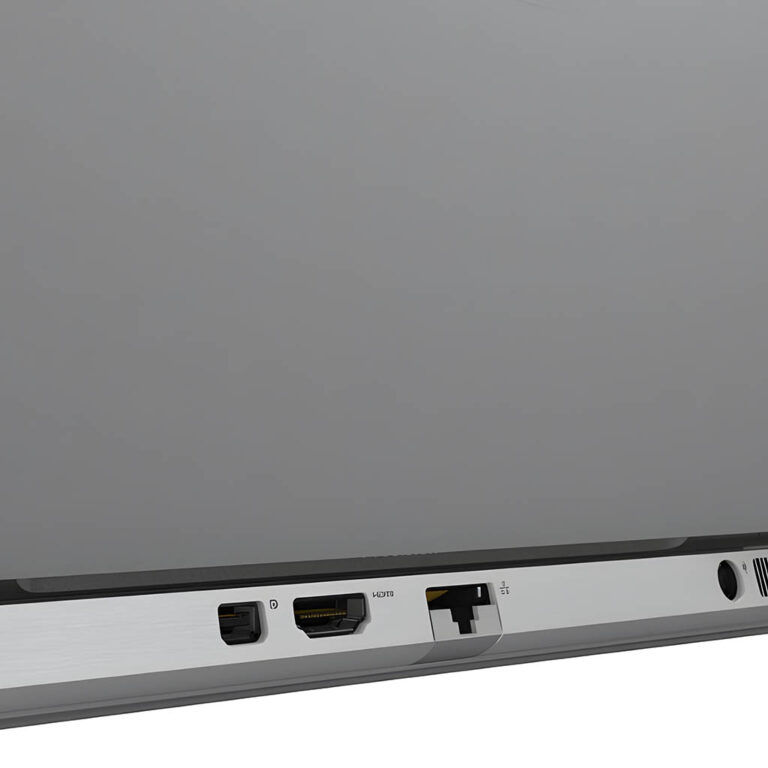
DisplayPort występuje w trzech formach: pełnowymiarowy DP, miniDisplayPort oraz coraz częściej jest zintegrowany z wspomnianym już gniazdem USB-C.
Port LAN (Ethernet) – stabilne połączenie z siecią
Wi-Fi jest standardem w laptopach, ale przewodowy Ethernet zapewnia stabilniejsze i szybsze połączenie. Laptopy biznesowe i gamingowe często mają wbudowany port LAN, natomiast w ultrabookach konieczne jest korzystanie z adaptera np. USB-C/LAN.
Porty audio – słuchawki i mikrofony
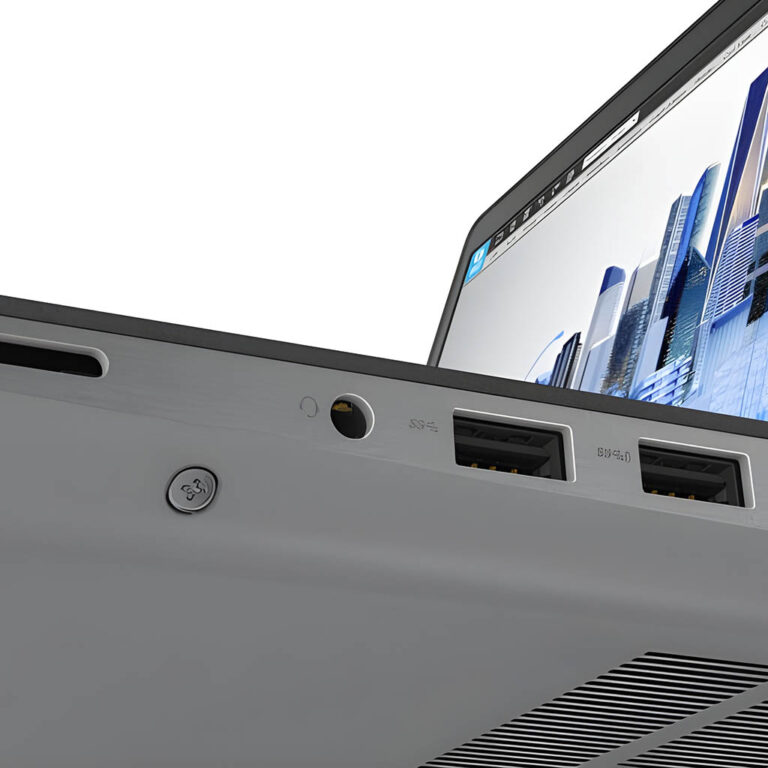
Standardowe gniazdo mini-jack 3,5 mm w laptopie zwykle obsługuje słuchawki i mikrofon. W niektórych laptopach stosuje się osobne wejścia i wyjścia audio, co przydaje się w pracy z profesjonalnym sprzętem nagraniowym.
Coraz więcej ultrabooków rezygnuje z portu audio na rzecz słuchawek bezprzewodowych Bluetooth. Warto to uwzględnić przed zakupem, jeśli preferujemy sprzęt przewodowy.
Stacje dokujące i replikatory portów
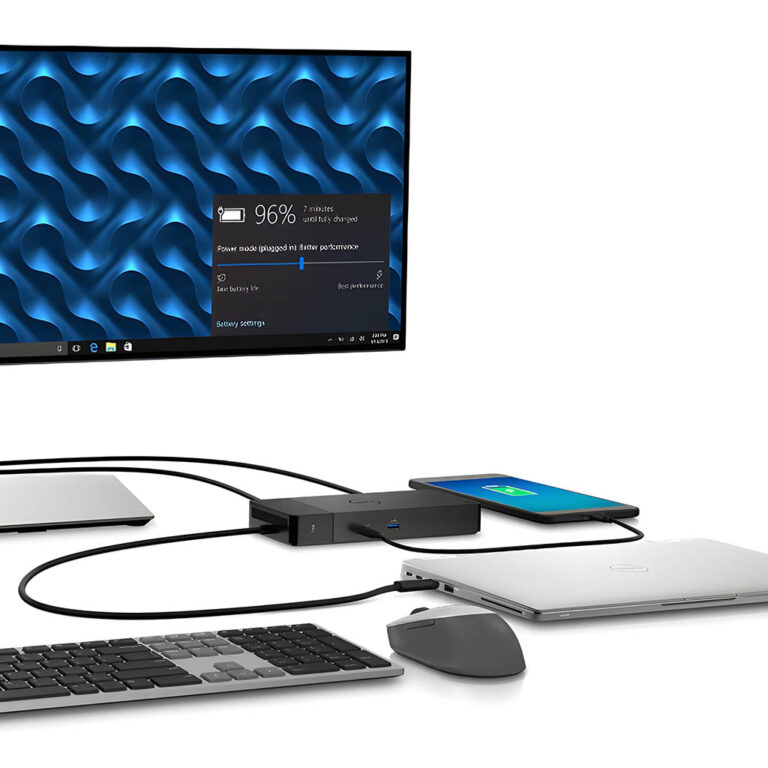
Dawniej laptopy biznesowe miały autorskie dla każdego producenta gniazda dokujące, dziś ich rolę przejęło USB-C i Thunderbolt. Stacja dokująca pozwala na rozszerzenie liczby portów, podłączenie wielu monitorów oraz akcesoriów dodatkowych i sieci Ethernet jednym przewodem, co znacząco przyspiesza podłączenie laptopa do rozbudowanego stanowiska pracy oraz ułatwia utrzymanie porządku na biurku.
Czytniki SD i microSD – łatwa obsługa kart pamięci
Czytniki kart pamięci SD i microSD są przydatnym dodatkiem dla nauczycieli pracujących z materiałami multimedialnymi. Pozwalają na szybkie przesyłanie plików z aparatów, kamer czy dronów bez konieczności sięgania po kompatybilny z nimi adapter.
Współczesne karty SD UHS-II osiągają prędkości do 300 MB/s, co znacząco skraca czas kopiowania dużych plików.
Porty zabezpieczające – Kensington i Noble Lock
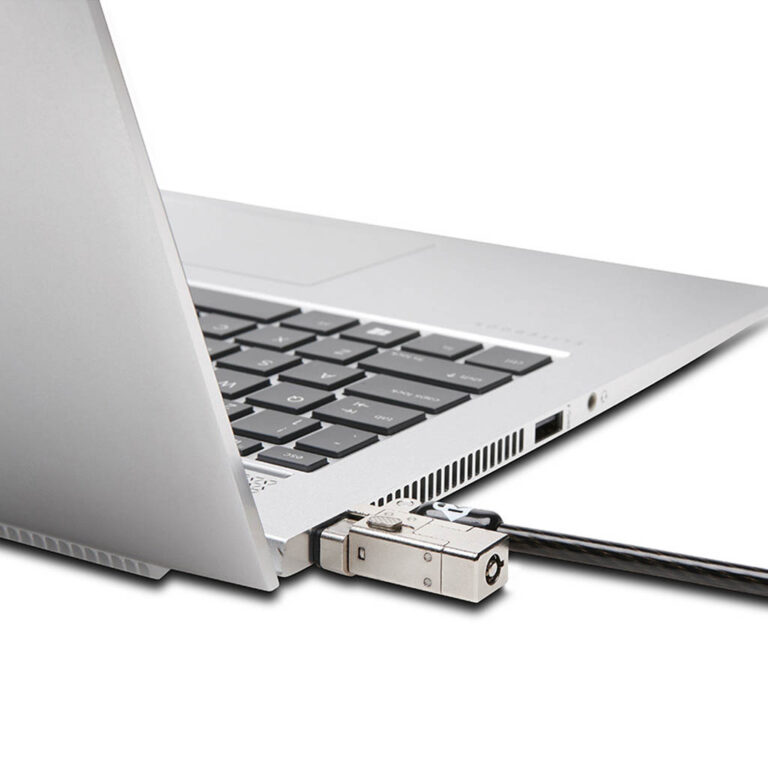
Niektóre laptopy posiadają porty Kensington Lock lub Noble Lock, umożliwiające przypięcie laptopa do biurka za pomocą linki zabezpieczającej. Jest to przydatne w przestrzeniach coworkingowych i szkołach, gdzie istnieje ryzyko kradzieży sprzętu.
Podsumowanie – jakie porty są najważniejsze?
- USB-C (Thunderbolt) – najważniejsze, obsługuje ładowanie, transfer danych i monitory.
- USB-A – wciąż przydatne do starszych akcesoriów.
- HDMI lub DisplayPort – konieczne do podłączenia monitorów i projektorów.
- LAN (Ethernet) – dla stabilnego Internetu, szczególnie w edukacji online.
- Gniazdo audio 3,5 mm – jeśli planujemy używać przewodowych słuchawek lub mikrofonu.
- Czytnik kart SD/microSD – dla nauczycieli pracujących z multimediami.
Dobrze dobrane porty eliminują konieczność stosowania dodatkowych adapterów, co zwiększa wygodę codziennej pracy.



Dodaj komentarz