
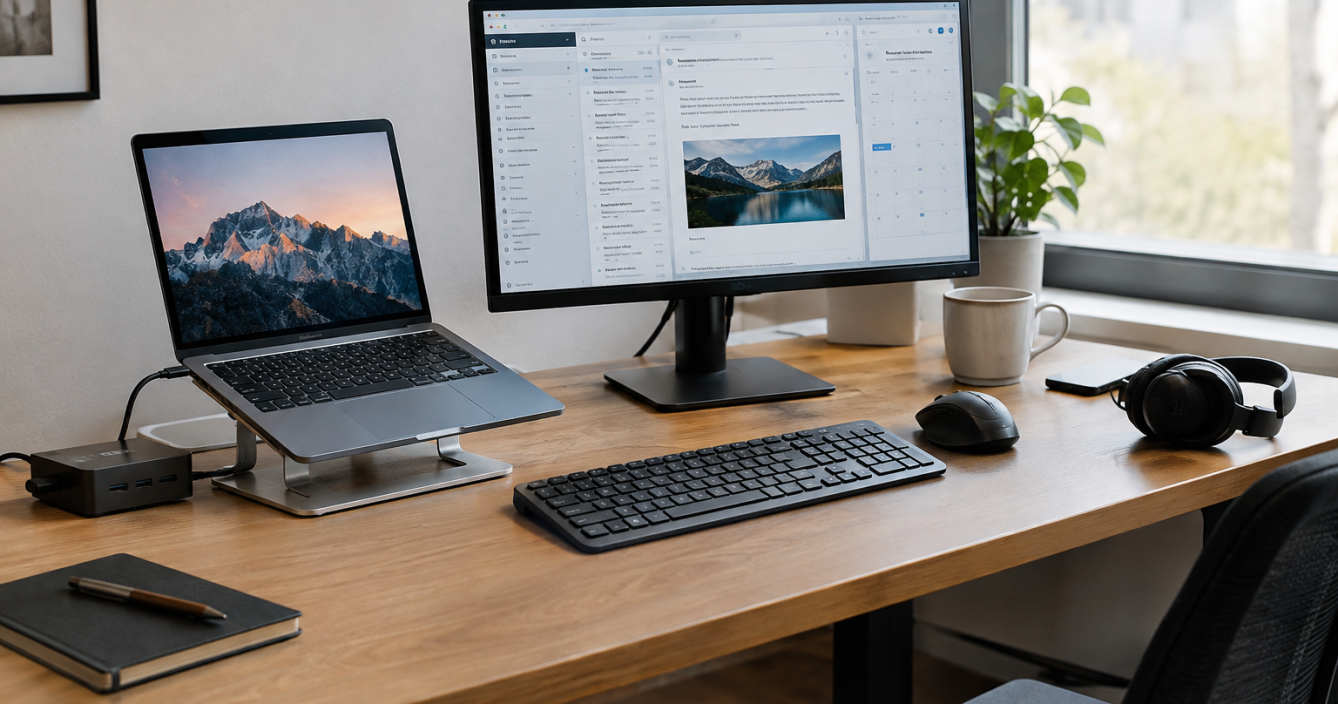

Laptop, monitor, klawiatura, mysz, słuchawki, ładowarka, stacja dokująca, telefon… Lista sprzętów, które mogą znaleźć się na biurku współczesnego pracownika biurowego, potrafi być moim zdaniem zaskakująco długa. A przecież im więcej urządzeń, tym więcej kabli, zasilaczy i rzeczy, które trzeba ze sobą połączyć. Samo podejście do planowania, co kupić, co uzupełnić, może już budzić niechęć.
Ale uwierzcie mi na słowo: naprawdę warto o to zadbać. Dobrze urządzone stanowisko pracy powinno zwiększać nasz komfort i wydajność, choć z drugiej strony nie powinno przypominać centrum dowodzenia NASA. Wręcz przeciwnie. Najlepiej, gdy technologia możliwie mocno schodzi na drugi plan. Ma być obecna, owszem, ale trochę jak sędzia meczu piłkarskiego, o którym po ostatnim gwizdku się zapomina. Bo był tak dobry. Bo nie przeszkadzał.
W praktyce można stworzyć bardzo wygodne stanowisko w oparciu o laptopa, jeden monitor, stację dokującą i kilka dobrze dobranych akcesoriów. Co więcej, taki zestaw może być jednocześnie mobilnym komputerem do pracy poza biurem i pełnoprawnym centrum pracy po powrocie do biurka. Wszechstronnie, uniwersalnie – kto tego nie lubi?
Pytanie tylko, jak to wszystko poukładać…
Laptop jest sercem stanowiska, ale nie musi być jego głównym ekranem
Laptop ma jedną ogromną zaletę – możemy go zabrać praktycznie wszędzie. Problem zaczyna się wtedy, gdy próbujemy przez osiem godzin dziennie pracować wyłącznie na jego wbudowanym ekranie. Nie polecam.
Nawet jeżeli mamy 15- czy 16-calowego notebooka z wyższej półki, po kilku godzinach pracy zaczynamy doceniać większą powierzchnię roboczą. Jeszcze ważniejsza jest jednak ergonomia. Chodzi o to, że laptop stojący płasko na biurku ma ekran znajdujący się stosunkowo nisko. W efekcie głowa jest pochylona, a kark przez długi czas pozostaje w jednej pozycji. Możemy oczywiście podnieść komputer na podstawce, ale wtedy klawiatura również wędruje do góry. Kto nie miał nigdy takich problemów, niech pierwszy rzuci kamieniem!
Dlatego na podstawie własnych doświadczeń uważam, że najprostszym rozwiązaniem jest rozdzielenie tych dwóch elementów. To znaczy: laptop trafia na podstawkę, a do niego podłączamy zewnętrzną klawiaturę i mysz. Jeszcze lepiej, jeżeli obok laptopa znajduje się duży monitor, który przejmuje rolę głównego ekranu.
Takie podejście jest zgodne z zasadami organizacji stanowiska wyposażonego w monitor ekranowy. Przy długotrwałym korzystaniu z laptopa powinniśmy mieć możliwość odpowiedniego ustawienia ekranu, a w przypadku podniesienia laptopa potrzebne są również dodatkowa klawiatura i mysz. Wyobraźcie sobie to, jeśli takiej “stacji” nie macie. Czy to nie brzmi jak komfort, w który warto zainwestować?
Tylko że tutaj zaczyna się tak naprawdę prawdziwa zabawa.
Monitor 27 cali, czyli biurowy złoty środek?
Jeżeli miałbym wskazać jeden rozmiar monitora, od którego warto zacząć budowę stanowiska do pracy biurowej, byłoby to zdecydowanie 27 cali. Ktoś powie “dużo”, a ja mówię: wybaczcie, ale lepiej mieć trochę więcej ewentualnej przestrzeni, niż zamykać się w przykładowych 22 calach.
Taki ekran zapewnia dużo większą przestrzeń roboczą niż typowy laptop, ale nie zajmuje jeszcze połowy biurka, ot, nie jest telewizorem. Co więcej, w przypadku typowych zastosowań biurowych bardzo rozsądnym rozwiązaniem jest rozdzielczość 2560×1440 pikseli, czyli popularne QHD. To brzmi dobrze. Na dzisiejsze standardy – akurat.
Dobrym przykładem jest Lenovo ThinkVision P27h-30. To 27-calowy monitor IPS o rozdzielczości 2560×1440 pikseli, wyposażony w USB-C z funkcją przesyłania obrazu. Ma również wbudowany hub USB, Ethernet i regulowaną podstawę z możliwością zmiany wysokości, pochylenia, obrotu i ustawienia ekranu w pionie. Czytam taką konfigurację i po prostu wiem, że to będzie służyć latami. I będzie też… służyć szyi.
Osobiście cenię sobie bardziej właśnie takie aspekty sprzętu, polegające na ergonomii. Nie potrzebujemy przecież 240 Hz czy niesamowitej palety barw, żeby mieć świetne stanowisko z dobrym monitorem.

Monitor może zastąpić stację dokującą
To ciekawy kierunek, szczególnie dla osób, które nie chcą mieć kolejnego urządzenia stojącego na biurku. Warto wiedzieć, że niektóre monitory mają już wbudowaną stację dokującą. Wspomniany ThinkVision P27h-30 może przez USB-C przesyłać obraz, ładować kompatybilnego laptopa z mocą do 100 W – i jak już wspomniałem – zapewniać dostęp do sieci Ethernet oraz obsługiwać urządzenia USB. W takim scenariuszu układ może wyglądać bardzo prosto:
Laptop → jeden kabel USB-C → monitor → klawiatura, mysz, Ethernet i pozostałe akcesoria.
Mniej urządzeń. Mniej kabli. Mniej rzeczy, które mogą się zepsuć. Czy to nie brzmi fajnie? Oczywiście, że fajnie! Owszem, alternatywą nadal jest klasyczna stacja dokująca, do której podłączamy wszystko, a monitor pozostaje osobnym elementem. Ale nieprzypadkowo użyłem słowa “alternatywa”. W obliczu rozwoju obecnej technologii pierwszym wyborem będzie dla mnie zawsze sprzęt, który rozwiązuje więcej problemów na raz.
Dell pokazuje, jak może wyglądać monitor będący centrum stanowiska
Ciekawym przykładem jest Dell UltraSharp U2724DE. To 27-calowy monitor QHD z matrycą IPS Black i odświeżaniem 120 Hz, ale z perspektywy pracy biurowej ważniejsze jest coś innego.
Monitor ma wbudowany hub Thunderbolt 4, port Ethernet 2,5 Gb/s, kilka portów USB-A i USB-C, a przez Thunderbolt 4 może dostarczyć do 90 W do kompatybilnego laptopa. Ma również wszystkie możliwe regulacje ekranu. Jak dla mnie, człowieka patrzącego przede wszystkim na uniwersalność, to brzmi jak bajka. To właśnie ten typ sprzętu, który można potraktować jako prawdziwe centrum stanowiska.
Oczywiście taki monitor nie będzie potrzebny każdemu. Jeżeli komputer służy głównie do używania przeglądarki, tańszy ekran oraz prosty “dock” będą bardziej racjonalnym wyborem. Ale w firmowym środowisku, gdzie laptop jest podstawowym komputerem pracownika, właśnie takie rozwiązania mogą mocno ograniczyć liczbę kabli i potencjalnie zwiększyć wydajność w różnych aspektach pracy. Ja brałbym w ciemno. Nawet za dużą kasę.
Małe pudełko, które może uratować biurko
To teraz wersja „mniej wow”, ale tylko w teorii. Jeżeli monitor nie ma funkcji dokowania, warto zainteresować się po prostu wspomnianą już stacją dokującą. I tutaj trzeba uważać na jedną rzecz: napisane w specyfikacji USB-C nie oznacza automatycznie tego samego.
Dwa porty USB-C mogą wyglądać identycznie, ale oferować zupełnie inne możliwości. Jeden może służyć tylko do przesyłania danych, drugi obsługiwać obraz przez DisplayPort Alt Mode, a jeszcze inny może dodatkowo ładować laptopa. Przed zakupem warto więc sprawdzić zarówno specyfikację laptopa, jak i wymagania monitora. Inaczej niemile się zaskoczymy. Okej, mamy co prawda zwrot produktu, ale po co dokładać sobie niepotrzebnych nerwów?
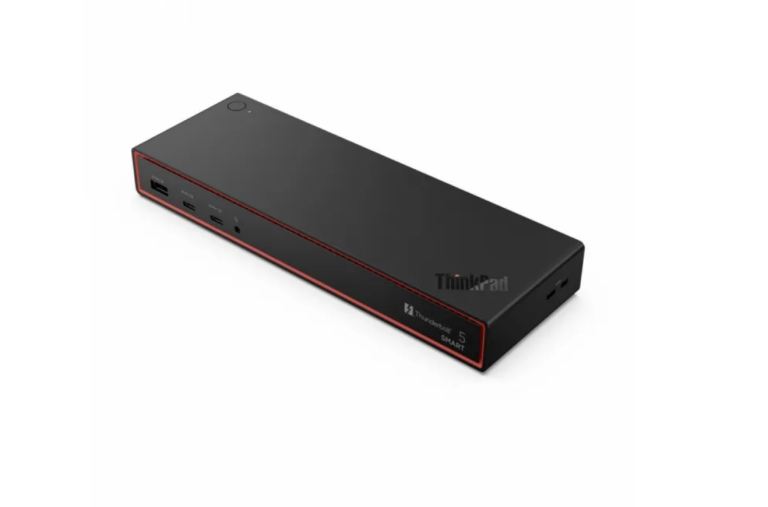
Moim zdaniem dobrym przykładem będzie tutaj Lenovo ThinkPad Universal USB-C Dock. To uniwersalna, porządna stacja dokująca. Tego typu urządzenie pozwala zebrać w jednym miejscu połączenie z monitorem, urządzeniami USB, siecią Ethernet i zasilaniem. Dla użytkownika oznacza to oczywiście mniej przewodów. Czyli to, do czego dążymy w budowania stanowiska.
Podobnie działa Dell WD19, czyli jedna z popularniejszych biznesowych stacji dokujących. Przypomnę tutaj jednak, że w przypadku używanego sprzętu, jeżeli już na taki się decydujecie, warto zwrócić szczególną uwagę na wersję urządzenia, obsługiwane standardy obrazu oraz moc zasilacza. W praktyce zasada jest prosta: najpierw sprawdzamy laptopa, potem stację dokującą, a dopiero na końcu kupujemy sprzęt.
Pamiętajcie: nie odwrotnie.
Jeden monitor czy dwa? Oto jest pytanie…
To zależy przede wszystkim od charakteru pracy, ale z autopsji wiem, że dwa obszary robocze, do jakichkolwiek zajęć, to minimum. Sam czuję dyskomfort, kiedy wracam do domu rodzinnego, gdzie nie mam swojego stanowiska. Jeden monitor, deficyt sprzętu – radź sobie, chłopie! Wtedy doceniam jeszcze bardziej fakt, że gdzie indziej mam dwa ekrany w gotowości.
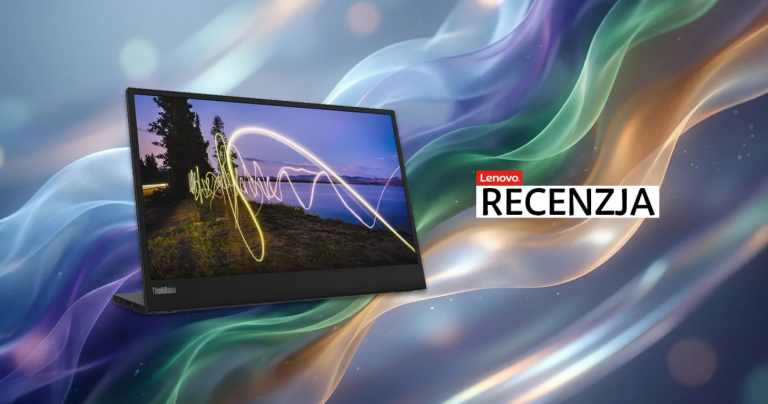
Okej, jeżeli pracownik przez większość dnia pisze teksty, korzysta z przeglądarki i odpowiada na maile, teoretycznie jeden duży monitor może być całkowicie wystarczający. Ale czy nie lepiej mieć jedno zadanie na jednym ekranie, a drugie na drugim? To pomocne zwłaszcza przy Excelu, księgowości, analizie danych czy pracy z kilkoma dokumentami jednocześnie. Wtedy dwa ekrany mogą już naprawdę zrobić ogromną różnicę.
Nie oznacza to jednak, że każdy powinien kupować dwa monitory. Dla wielu osób znacznie wygodniejszym rozwiązaniem będzie jeden większy ekran 27- lub nawet 32-calowy o wielkości małego telewizora.
Warto również pamiętać, że przy dwóch monitorach oba powinny być ustawione w sposób pozwalający na wygodną pracę. Jeżeli jeden ekran stoi wysoko, drugi nisko, a do tego jeden znajduje się pół metra dalej, szybko przestajemy mówić o ergonomicznym stanowisku. Wszystko musi się ładnie łączyć, dlatego nie polecam kupować jednego monitora bez regulacji wysokości, a drugiego z. To wypacza sens posiadania obu.
Klawiatura nie musi być nudna
Klawiatura jest jednym z tych elementów, które łatwo zlekceważyć. W końcu „klawiatura to klawiatura”. Ile razy już to słyszałem, zwłaszcza od konsolowców… To się niby zgadza, ale tylko do momentu, kiedy zaczynamy pisać na niej przez kilka godzin dziennie.
Dobrym przykładem sprzętu z segmentu premium jest choćby Logitech MX Keys S. To niskoprofilowa, bezprzewodowa klawiatura przeznaczona właśnie do pracy i wielozadaniowości. Nie oferuje bajerów typowych dla gamingowych konstrukcji, ale zapewnia wygodny układ, możliwość szybkiego przełączania pomiędzy urządzeniami oraz pracę bez konieczności prowadzenia kolejnego kabla przez biurko. Dla mnie bomba i to za kilka stówek, więc nie tak dużo.
Jeżeli natomiast ktoś preferuje klawiatury mechaniczne, również tutaj można znaleźć modele nastawione bardziej na pracę niż granie. Trzeba jednak pamiętać, że mechaniczna klawiatura może być głośniejsza, co w otwartym biurze niekoniecznie spodoba się wszystkim współpracownikom. To też taki aspekt, który trzeba brać pod uwagę.
Wiecie, fajnie, że ktoś próbuje być profesjonalny, mieć super sprzęt, ale… no właśnie. Czy ktoś paradoksalnie się o to nie przyczepi z błahego powodu? Dlatego czasami warto też obejrzeć recenzję czy samemu przetestować klawiaturę w sklepie. Nie kupować “na oko”!
Jeśli chodzi o mysz, tutaj naprawdę warto popróbować
Z myszką jest podobnie. Nie ma jednego modelu odpowiedniego dla każdego. Klasycznym przykładem biurowej myszy premium, którą ostatnio polecał mi znajomy, jest Logitech MX Master 3S (a recenzję nowszego MX Master 4 znajdziecie tutaj). Ma ergonomiczny kształt, dodatkowe przyciski i charakterystyczne pokrętło do przewijania. Co ważne, może pracować z kilkoma komputerami, więc sprawdzi się również u osoby korzystającej równocześnie z laptopa służbowego i prywatnego.

Nie trzeba jednak kupować właśnie tego modelu. Daję tylko przykład. Jeżeli standardowa mysz za 100 zł jest dla nas wygodna, nie ma żadnego powodu, aby wydawać 300–400 zł tylko dlatego, że bardziej zaawansowany model dobrze wygląda na biurku. Ba, sam wolę mysz za stówkę, bo nawet w tym segmencie można znaleźć dobry, ergonomiczny sprzęt. Jest to jednak kwestia tak indywidualna (chyba najbardziej ze wszystkich elementów sprzętu biurowego), że nie pozostaje mi napisać nic innego jak: moi drodzy, testujcie myszki.
Słuchawki z mikrofonem, podstawka pod laptopa – niedoceniane elementy
Mały wydatek, duża różnica. Tak bym to określił. W świecie spotkań na Teamsach i Zoomie dobre słuchawki przestały być dodatkiem. Stały się częścią stanowiska pracy, które w większości przypadków trzeba posiadać na wysokim poziomie. I wbrew pozorom – to nie musi być sprzęt premium.
Warto zwrócić uwagę przede wszystkim na jakość mikrofonu, wygodę oraz możliwość szybkiego wyciszenia. Jeżeli pracujemy w domu, przydaje się również aktywna redukcja hałasu. Ostatnio nawet recenzowałem takie słuchawki, które mogłyby wam się spodobać. Chodzi o Lenovo ThinkPad Dual-Mode Wireless ANC Foldable Headset 8550.
Tutaj znów sprawdza się zasada „dobierz sprzęt do pracy”. Nie każdy potrzebuje ogromnych słuchawek z mocnym basem. Jeśli wiecie też, że nie będziecie używali ich do grania, cóż, powiem wprost, że wystarczą pozycje za 100-200 zł. Więcej naprawdę nie trzeba.
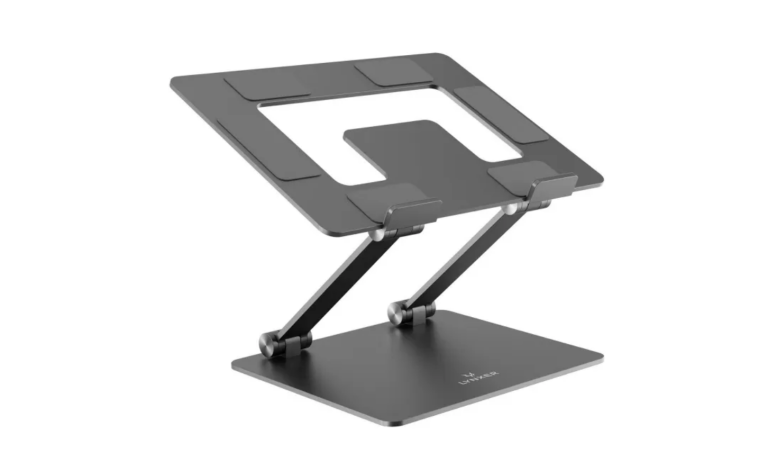
Co do podstawki, jeżeli laptop ma być używany jako drugi ekran, jest ona właściwie obowiązkowym elementem. I też nie musi być droga. Może to być prosty aluminiowy stojak za kilkadziesiąt złotych albo bardziej rozbudowany model pozwalający na zmianę wysokości i kąta. Najważniejsze, żeby ekran laptopa dało się ustawić wyżej. Tylko tyle.
A co z biurkiem i krzesłem?
Teraz prawda objawiona. Prawda, o której chyba się zapomina. Bo nawet najlepszy monitor i najlepszy sprzęt niewiele pomoże, jeżeli biurko jest za małe.
Nawet sobie nie wyobrażacie, jak często frustruje się, kiedy muszę pracować w nietypowych warunkach, nie mając typowego dla siebie miejsca. Zdarza się ten brak domowego, biurowego stanowiska zminimalizować, ale w większości przypadków – cóż, jest to kompromis, który przyjmuje się z lekkim rozczarowaniem.
I teraz wyobraźcie sobie, że taki kompromis musielibyście przeżywać codziennie. Nie jak ja, raz czy dwa razy w tygodniu w kawiarni. Nie byłoby to optymalne, prawda? Dlatego właśnie powinniśmy mieć wystarczająco dużo miejsca, aby monitor, klawiatura i mysz nie znajdowały się jeden na drugim. Dobrze jest również zostawić trochę wolnej przestrzeni na dokumenty, telefon czy kubek z kawą. Jeżeli budżet na to pozwala, bardzo ciekawą opcją jest biurko z elektryczną regulacją wysokości. A najlepiej, jeśli ma jakąś półeczkę nad głową.
Nie oznacza to oczywiście, że musimy przez pół dnia stać, jak to coraz częściej ludzie mają w zwyczaju w czasie pracy. Tutaj możliwość zmiany pozycji jest po prostu bardzo praktyczna. Ba, praca przy biurku nie powinna oznaczać ośmiu godzin bez ruchu, w tej samej pozycji, a wszelka regulacja biurka to paradoksalnie kilka punktów na rzecz… naszego zdrowia.
Warto też zadbać o odpowiednie krzesło. Regulacja wysokości, podparcie lędźwi i możliwość dopasowania oparcia będą ważniejsze niż efektowne kolorki. To pakuję do jednego worka z biurkiem – nie wyobrażam sobie mieć dobrego stanowiska bez wygodnego biurka i krzesła. Te z Ikei odpadają – wybaczcie. Sam, dopóki nie zainwestowałem kilkuset złotych w porządny fotel, nie rozumiałem, jak bardzo cierpią moje lędźwie.
Stanowiska biurowe. Przykładowe konfiguracje
Zdaję sobie sprawę, że nie każdy potrzebuje tego samego stanowiska, dlatego zamiast jednego „idealnego” zestawu, można przygotować kilka wariantów. Oto moje propozycje:
Wariant podstawowy
- laptop służbowy,
- monitor 27″ QHD,
- prosta stacja dokująca USB-C,
- przewodowa lub bezprzewodowa klawiatura,
- podstawowa mysz,
- podstawka pod laptopa,
- organizer kabli.
To zestaw dla osoby z mniejszymi potrzebami biurowymi.
Wariant komfortowy
- laptop biznesowy z wyższej półki,
- monitor 27″ QHD z USB-C i funkcją ładowania,
- lepsza klawiatura typu Logitech MX Keys S,
- lepsza myszka typu Logitech MX Master,
- słuchawki z dobrym mikrofonem,
- regulowane biurko,
- ergonomiczne krzesło.
Tutaj zaczynamy już budować stanowisko, przy którym naprawdę można spędzać całe dnie, przy różnych zadaniach. Od prywatnych, po służbowe.
Wariant dla kozaka
- mocny laptop biznesowy lub mobilna stacja robocza,
- dwa monitory 27″ QHD (może ze stacją dokującą),
- stacja dokująca Thunderbolt 4,
- klawiatura klasy premium,
- ergonomiczna mysz klasy premium,
- słuchawki klasy premium z ANC (tu kolejna propozycja z Techsettera),
- uporządkowane prowadzenie przewodów,
- biurko i krzesło z regulacją wysokości.
To zestaw dla osoby, która nie będzie musiała martwić się o nic. A skoro już to kupi… cóż, znaczy to, że jak czegoś zabraknie, prędzej czy później dokupi kolejny bajer do swojego stanowiska, żeby możliwie jak najlepiej wzbogacić na nim swoje możliwości w pracy.
Pamiętajcie jednak, że dobrze zaprojektowane stanowisko pracy nie powinno imponować liczbą gadżetów. Powinno po prostu działać zgodnie z naszymi potrzebami. Ma to wyglądać tak, że przychodzimy rano do pracy, podłączamy laptopa jednym przewodem i po chwili mamy dostęp wszystkiego. Ma być szybko, przewidywalnie, przyjemnie.
Dlatego, gdybym planował urządzić sobie stanowisko od zera, nie zaczynałbym od pytania „jaki laptop kupić?”. Zacząłbym od pytania: jak chcę pracować? Dopiero później dobieramy monitor, sposób dokowania, klawiaturę, mysz i resztę sprzętu. W zależności od tego, co mamy, a co nie. Pamiętajcie: trzeba robić to z głową.
Jako bazowy laptop do takiego stanowiska w segmencie biznesowym warto zestawić m.in. test HP ProBook 4 G1i 16: HP ProBook 4 G1i 16 – recenzja.



Dodaj komentarz